Domain art-pictures.de kaufen?
Wir ziehen mit dem Projekt
art-pictures.de um.
Sind Sie am Kauf der Domain
art-pictures.de interessiert?
domain@kv-gmbh.de · 0541-91531010
Domain art-pictures.de kaufen?
Welche Farben benutzen Spray-Paint-Künstler?
Spray-Paint-Künstler verwenden in der Regel eine breite Palette von Farben, darunter primäre und sekundäre Farben sowie verschiedene Schattierungen und Töne. Beliebte Farben sind zum Beispiel Schwarz, Weiß, Rot, Blau, Gelb und Grün. Einige Künstler verwenden auch spezielle Effektfarben wie Metallic oder Neon, um ihren Werken mehr Tiefe und Lebendigkeit zu verleihen. **
Was ist Spray Paint Art?
Spray Paint Art ist eine Form der Kunst, bei der Spraydosen verwendet werden, um auf verschiedene Oberflächen zu malen. Diese Technik ermöglicht es Künstlern, schnell und effektiv farbenfrohe und abstrakte Kunstwerke zu schaffen. Oft werden verschiedene Techniken wie Schablonen, Schichten und Verläufe verwendet, um einzigartige und komplexe Bilder zu erzeugen. Spray Paint Art wird oft im Freien oder auf großen Leinwänden angewendet und erfreut sich großer Beliebtheit in der Street-Art-Szene. **


Ähnliche Suchbegriffe für Paint
Top-Angebote
Produkte zum Begriff Paint:
-
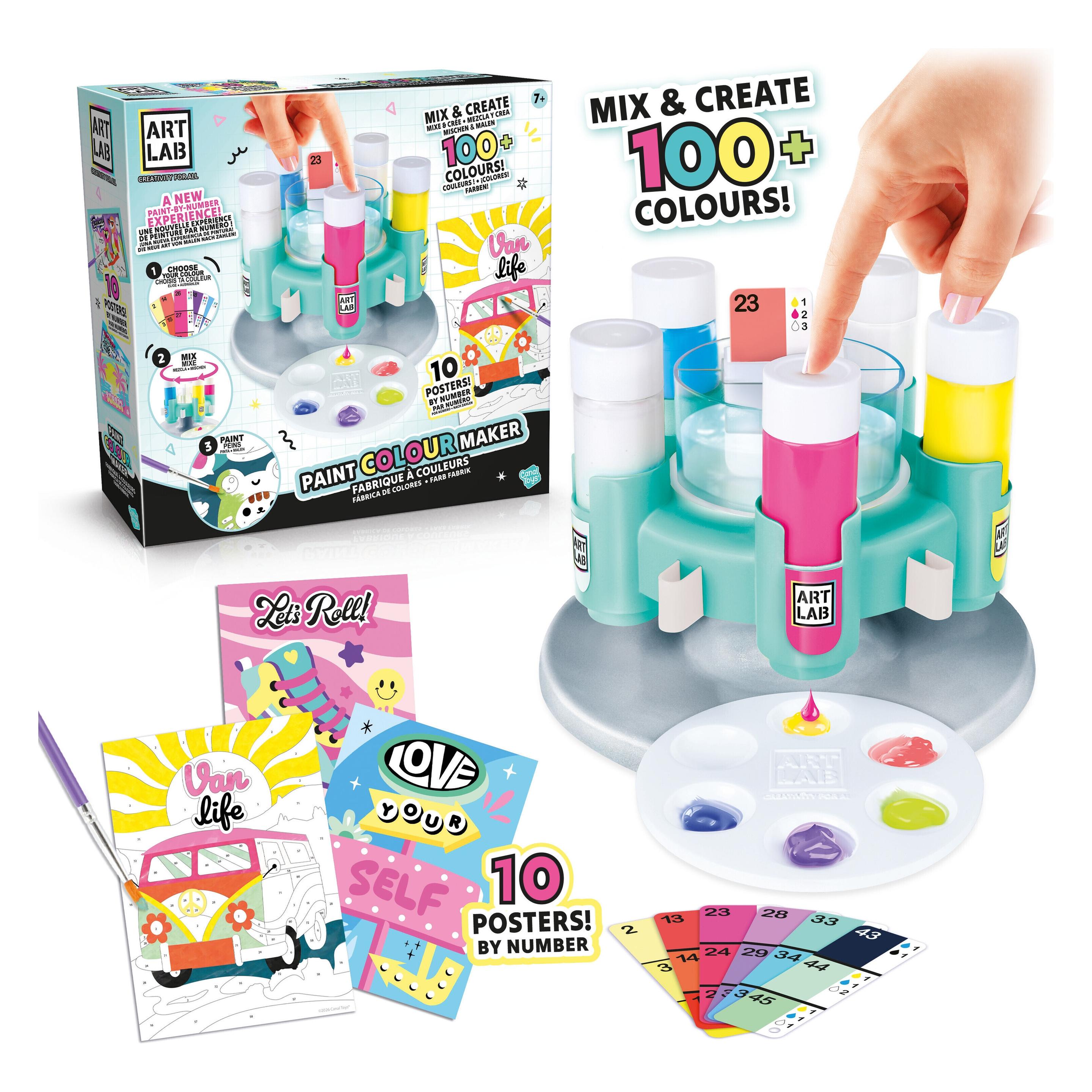
Art Lab Paint Maker StudioArts & Crafts Aktivitätsset ART LAB Paint Maker Studio lässt Kinder ihre eigenen Farben mischen und pumpen und anschließend nach Zahlen auf 10 Postern malen. Mische Farbtöne mit dem enthaltenen Rezeptkartenset im Pantone-Stil oder erfinde deine eigenen und genieße ein angeleitetes, kreatives Malerlebnis für Kinder ab 6+. Individuelle Farben mit dem Studio und den Farbflaschen mischen und verblenden Malen nach Zahlen auf 10 enthaltenen Postern Rezeptkartenset im Pantone-Stil für Farbrezepte Enthält Pinsel, Mischpaletten und Wasserbecher Rahmen und Anleitung enthalten Alles, was du brauchst, um farbenfrohe Kunstwerke zu gestalten und dein Meisterwerk entstehen zu sehen.28,35 €*Versand: 2,99 €Sichere Weiterleitung zum Anbieter
-
Art Lab Fluffy Paint KitMalset ART LAB Fluffy Paint Kit enthält alles, was du brauchst, um 6 Poster mit lustigen 3D-Flauschfarbeffekten zu gestalten. Beginne damit, den Hintergrund mit den enthaltenen Wasserfarben zu malen, wähle dann eine Spitze und Farbe, um mit den flauschigen Farbbeuteln erhabene 3D-Details hinzuzufügen, und runde alles mit Dekorationen für extra kreative Akzente ab. Erstellt 6 Poster 4 flauschige Farbbeutel für 3D-Effekte 4 Wasserfarben enthalten 6 Poster enthalten 4 Dekorationsbeutel für zusätzliche Details Pinsel und A4-Handbuch enthalten Ideal für praktisches Basteln, das einfache Poster in strukturierte, farbenfrohe Kunstwerke verwandelt.11,91 €*Versand: 2,99 €Sichere Weiterleitung zum Anbieter
-
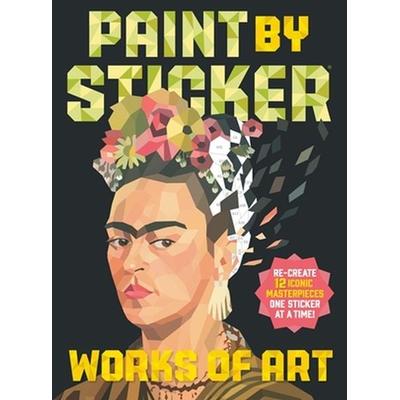
Paint by Sticker (Official): Works of ArtThe Next Title In Workman’s Bestselling Paint By Sticker Adult Line, Paint By Sticker: Works Of Art Presents Twelve Stunning Pieces By Famous Artists For You To Complete, One Sticker At A Time. Peel The Sticker, Place The Sticker, And Watch Your...17,00 €*Versand: 2,95 €Sichere Weiterleitung zum Anbieter


-
Ist Spray-Paint-Kunst schwer?
Die Schwierigkeit der Spray-Paint-Kunst hängt von verschiedenen Faktoren ab, wie zum Beispiel der Erfahrung des Künstlers, der Technik und dem gewünschten Ergebnis. Das Erlernen der Grundlagen erfordert Zeit und Übung, aber mit Hingabe und Engagement kann jeder die Technik beherrschen und beeindruckende Kunstwerke schaffen. Es ist wichtig, Geduld zu haben und bereit zu sein, Fehler zu machen und daraus zu lernen. **
-
Wie kann man bei Paint Bilder zuschneiden?
Um bei Paint Bilder zuzuschneiden, kannst du das Auswahlwerkzeug verwenden, um den Bereich auszuwählen, den du behalten möchtest. Anschließend gehst du auf "Zuschneiden" in der Menüleiste, um den ausgewählten Bereich beizubehalten und den Rest zu entfernen. Alternativ kannst du auch die Funktion "Bild zuschneiden" verwenden, um das gesamte Bild auf die ausgewählte Größe zu reduzieren. Es ist auch möglich, die Größe des Bildes anzupassen, indem du auf "Größe ändern" klickst und die gewünschten Abmessungen eingibst. Denke daran, vor dem Zuschneiden eine Kopie des Originalbildes zu speichern, falls du später noch Änderungen vornehmen möchtest. **
-
Wie kann ich mit Paint Bilder verkleinern?
Um Bilder mit Paint zu verkleinern, musst du das Bild in Paint öffnen und dann auf die Schaltfläche "Größe ändern" klicken. Dort kannst du die Pixelgröße des Bildes manuell eingeben oder ein prozentuales Verhältnis auswählen, um das Bild zu verkleinern. Stelle sicher, dass du die Option "Seitenverhältnis beibehalten" aktivierst, um sicherzustellen, dass das Bild proportional verkleinert wird. Speichere das Bild dann unter einem neuen Dateinamen, um das Originalbild beizubehalten. **
-
Warum öffnen sich meine Bilder nur mit Paint?
Es könnte sein, dass Paint als Standardprogramm zum Öffnen von Bildern festgelegt ist. Du kannst dies ändern, indem du mit der rechten Maustaste auf ein Bild klickst, "Öffnen mit" auswählst und dann das gewünschte Programm auswählst. Alternativ kannst du auch in den Einstellungen deines Betriebssystems nachsehen, um das Standardprogramm für die Bildanzeige anzupassen. **
Wie kann ich in Paint mehrere Bilder einfügen?
In Paint können Sie mehrere Bilder einfügen, indem Sie jedes Bild einzeln öffnen und dann in Paint einfügen. Sie können dies tun, indem Sie auf "Datei" klicken und dann "Öffnen" wählen, um jedes Bild nacheinander hinzuzufügen. Anschließend können Sie die Bilder auf der Leinwand positionieren und anordnen, wie Sie möchten. Es ist jedoch nicht möglich, mehrere Bilder gleichzeitig in Paint einzufügen oder automatisch anzuordnen. Wenn Sie mehrere Bilder in einem Dokument zusammenfügen möchten, empfehle ich die Verwendung von Bildbearbeitungssoftware wie Adobe Photoshop oder GIMP. **
Wie setze ich zwei Bilder nebeneinander in Paint?
Um zwei Bilder nebeneinander in Paint zu setzen, öffne zuerst Paint und öffne dann das erste Bild. Wähle das gesamte Bild aus und kopiere es. Öffne dann ein neues Paint-Fenster und füge das erste Bild ein. Wiederhole den Vorgang mit dem zweiten Bild und füge es neben dem ersten Bild ein. **
Top-Angebote
Produkte zum Begriff Paint:
-
Art Lab Fluffy Paint StudioMalstudio ART LAB Fluffy Paint Studio erstellt beeindruckende 3D-Bilder mit auswählbaren Malspitzen, Farbtypen und Farben und enthält alles, was du brauchst, um 10 einzigartige Poster zu gestalten. Fluffy Paint Studio ermöglicht dynamische Farbeffekte auf Postern und das Veredeln deiner Kunstwerke mit lustigen Dekorationen und Glitzer, entwickelt für Kinder ab 6 Jahren. 3D-Bilder mit flauschigen Farbeffekten erstellen Enthält 1 Malstudio Enthält 4 flauschige Farben und 4 Wasserfarben Enthält 4 Spitzen für verschiedene Farbeffekte Enthält 10 Malposter und 10 weiße Papiere Enthält Pinsel, Löffel, Dekorationen und Glitzer Genieße ein komplettes, kreatives Set für farbenfrohe Poster-Kunst und strukturierte Malergebnisse.28,46 €*Versand: 2,99 €Sichere Weiterleitung zum Anbieter
-
Art Lab Paint Maker StudioArts & Crafts Aktivitätsset ART LAB Paint Maker Studio lässt Kinder ihre eigenen Farben mischen und pumpen und anschließend nach Zahlen auf 10 Postern malen. Mische Farbtöne mit dem enthaltenen Rezeptkartenset im Pantone-Stil oder erfinde deine eigenen und genieße ein angeleitetes, kreatives Malerlebnis für Kinder ab 6+. Individuelle Farben mit dem Studio und den Farbflaschen mischen und verblenden Malen nach Zahlen auf 10 enthaltenen Postern Rezeptkartenset im Pantone-Stil für Farbrezepte Enthält Pinsel, Mischpaletten und Wasserbecher Rahmen und Anleitung enthalten Alles, was du brauchst, um farbenfrohe Kunstwerke zu gestalten und dein Meisterwerk entstehen zu sehen.28,35 €*Versand: 2,99 €Sichere Weiterleitung zum Anbieter
-
Art Lab Fluffy Paint KitMalset ART LAB Fluffy Paint Kit enthält alles, was du brauchst, um 6 Poster mit lustigen 3D-Flauschfarbeffekten zu gestalten. Beginne damit, den Hintergrund mit den enthaltenen Wasserfarben zu malen, wähle dann eine Spitze und Farbe, um mit den flauschigen Farbbeuteln erhabene 3D-Details hinzuzufügen, und runde alles mit Dekorationen für extra kreative Akzente ab. Erstellt 6 Poster 4 flauschige Farbbeutel für 3D-Effekte 4 Wasserfarben enthalten 6 Poster enthalten 4 Dekorationsbeutel für zusätzliche Details Pinsel und A4-Handbuch enthalten Ideal für praktisches Basteln, das einfache Poster in strukturierte, farbenfrohe Kunstwerke verwandelt.11,91 €*Versand: 2,99 €Sichere Weiterleitung zum Anbieter
-
Welche Farben benutzen Spray-Paint-Künstler?
Spray-Paint-Künstler verwenden in der Regel eine breite Palette von Farben, darunter primäre und sekundäre Farben sowie verschiedene Schattierungen und Töne. Beliebte Farben sind zum Beispiel Schwarz, Weiß, Rot, Blau, Gelb und Grün. Einige Künstler verwenden auch spezielle Effektfarben wie Metallic oder Neon, um ihren Werken mehr Tiefe und Lebendigkeit zu verleihen. **
-
Was ist Spray Paint Art?
Spray Paint Art ist eine Form der Kunst, bei der Spraydosen verwendet werden, um auf verschiedene Oberflächen zu malen. Diese Technik ermöglicht es Künstlern, schnell und effektiv farbenfrohe und abstrakte Kunstwerke zu schaffen. Oft werden verschiedene Techniken wie Schablonen, Schichten und Verläufe verwendet, um einzigartige und komplexe Bilder zu erzeugen. Spray Paint Art wird oft im Freien oder auf großen Leinwänden angewendet und erfreut sich großer Beliebtheit in der Street-Art-Szene. **
-
Ist Spray-Paint-Kunst schwer?
Die Schwierigkeit der Spray-Paint-Kunst hängt von verschiedenen Faktoren ab, wie zum Beispiel der Erfahrung des Künstlers, der Technik und dem gewünschten Ergebnis. Das Erlernen der Grundlagen erfordert Zeit und Übung, aber mit Hingabe und Engagement kann jeder die Technik beherrschen und beeindruckende Kunstwerke schaffen. Es ist wichtig, Geduld zu haben und bereit zu sein, Fehler zu machen und daraus zu lernen. **
-
Wie kann man bei Paint Bilder zuschneiden?
Um bei Paint Bilder zuzuschneiden, kannst du das Auswahlwerkzeug verwenden, um den Bereich auszuwählen, den du behalten möchtest. Anschließend gehst du auf "Zuschneiden" in der Menüleiste, um den ausgewählten Bereich beizubehalten und den Rest zu entfernen. Alternativ kannst du auch die Funktion "Bild zuschneiden" verwenden, um das gesamte Bild auf die ausgewählte Größe zu reduzieren. Es ist auch möglich, die Größe des Bildes anzupassen, indem du auf "Größe ändern" klickst und die gewünschten Abmessungen eingibst. Denke daran, vor dem Zuschneiden eine Kopie des Originalbildes zu speichern, falls du später noch Änderungen vornehmen möchtest. **
Ähnliche Suchbegriffe für Paint
-
Paint by Sticker (Official): Works of ArtThe Next Title In Workman’s Bestselling Paint By Sticker Adult Line, Paint By Sticker: Works Of Art Presents Twelve Stunning Pieces By Famous Artists For You To Complete, One Sticker At A Time. Peel The Sticker, Place The Sticker, And Watch Your...17,00 €*Versand: 2,95 €Sichere Weiterleitung zum Anbieter
-
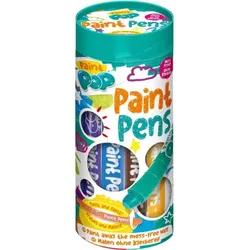
Paint Pop Paint Pens Buntstifte (12St)Kreativ malen mit Präzision: Die Paint Pop Paint Pens sind perfekt für kleine Details und feine Linien. Die schlankeren Stifte mit feiner Spitze ermöglichen kontrolliertes Arbeiten und fördern spielerisch die Feinmotorik – ideal für Kinder und kreative Projekte ohne Klecksen. Sauberes Malen ohne Pinsel, Wasser oder Verschmieren Dünnere Stifte für präzise Linien und Details 12 leuchtende Farben für vielseitige Kreativität Schnelltrocknende, hochdeckende Farbe Fördert Feinmotorik und kreatives Arbeiten Ungiftig, hautfreundlich und CE-zertifiziert Einfache Anwendung – aufdrehen und losmalen Inhalt: 12 Paint Pens (je 3,6 g) inkl. Ideen-Broschüre Altersempfehlung: ab 3 Jahren9,99 €*Versand: 5,49 €Sichere Weiterleitung zum Anbieter
-
Wie kann ich mit Paint Bilder verkleinern?
Um Bilder mit Paint zu verkleinern, musst du das Bild in Paint öffnen und dann auf die Schaltfläche "Größe ändern" klicken. Dort kannst du die Pixelgröße des Bildes manuell eingeben oder ein prozentuales Verhältnis auswählen, um das Bild zu verkleinern. Stelle sicher, dass du die Option "Seitenverhältnis beibehalten" aktivierst, um sicherzustellen, dass das Bild proportional verkleinert wird. Speichere das Bild dann unter einem neuen Dateinamen, um das Originalbild beizubehalten. **
-
Warum öffnen sich meine Bilder nur mit Paint?
Es könnte sein, dass Paint als Standardprogramm zum Öffnen von Bildern festgelegt ist. Du kannst dies ändern, indem du mit der rechten Maustaste auf ein Bild klickst, "Öffnen mit" auswählst und dann das gewünschte Programm auswählst. Alternativ kannst du auch in den Einstellungen deines Betriebssystems nachsehen, um das Standardprogramm für die Bildanzeige anzupassen. **
-
Wie kann ich in Paint mehrere Bilder einfügen?
In Paint können Sie mehrere Bilder einfügen, indem Sie jedes Bild einzeln öffnen und dann in Paint einfügen. Sie können dies tun, indem Sie auf "Datei" klicken und dann "Öffnen" wählen, um jedes Bild nacheinander hinzuzufügen. Anschließend können Sie die Bilder auf der Leinwand positionieren und anordnen, wie Sie möchten. Es ist jedoch nicht möglich, mehrere Bilder gleichzeitig in Paint einzufügen oder automatisch anzuordnen. Wenn Sie mehrere Bilder in einem Dokument zusammenfügen möchten, empfehle ich die Verwendung von Bildbearbeitungssoftware wie Adobe Photoshop oder GIMP. **
-
Wie setze ich zwei Bilder nebeneinander in Paint?
Um zwei Bilder nebeneinander in Paint zu setzen, öffne zuerst Paint und öffne dann das erste Bild. Wähle das gesamte Bild aus und kopiere es. Öffne dann ein neues Paint-Fenster und füge das erste Bild ein. Wiederhole den Vorgang mit dem zweiten Bild und füge es neben dem ersten Bild ein. **
* Alle Preise verstehen sich inklusive der gesetzlichen Mehrwertsteuer und ggf. zuzüglich Versandkosten. Die Angebotsinformationen basieren auf den Angaben des jeweiligen Shops und werden über automatisierte Prozesse aktualisiert. Eine Aktualisierung in Echtzeit findet nicht statt, so dass es im Einzelfall zu Abweichungen kommen kann. ** Hinweis: Teile dieses Inhalts wurden von KI erstellt.